
# Import Dateien der Kluppe Haglöf
Die blaue Haglöf Kluppe ermöglicht das Einmessen (stehend und liegend) ohne Endgerät. Alle Daten werden direkt in der Kluppe erfasst und können nachträglich in eine Datei exportiert werden. Diese Dateien können direkt ins MobiPolter eingelesen werden.
TIP
Bitte beachte, dass für Stehend und Liegend jeweils ein anderes Dateiformat hochgeladen werden muss.
# Liegenderfassung
| Bild | Beschreibung |
|---|---|
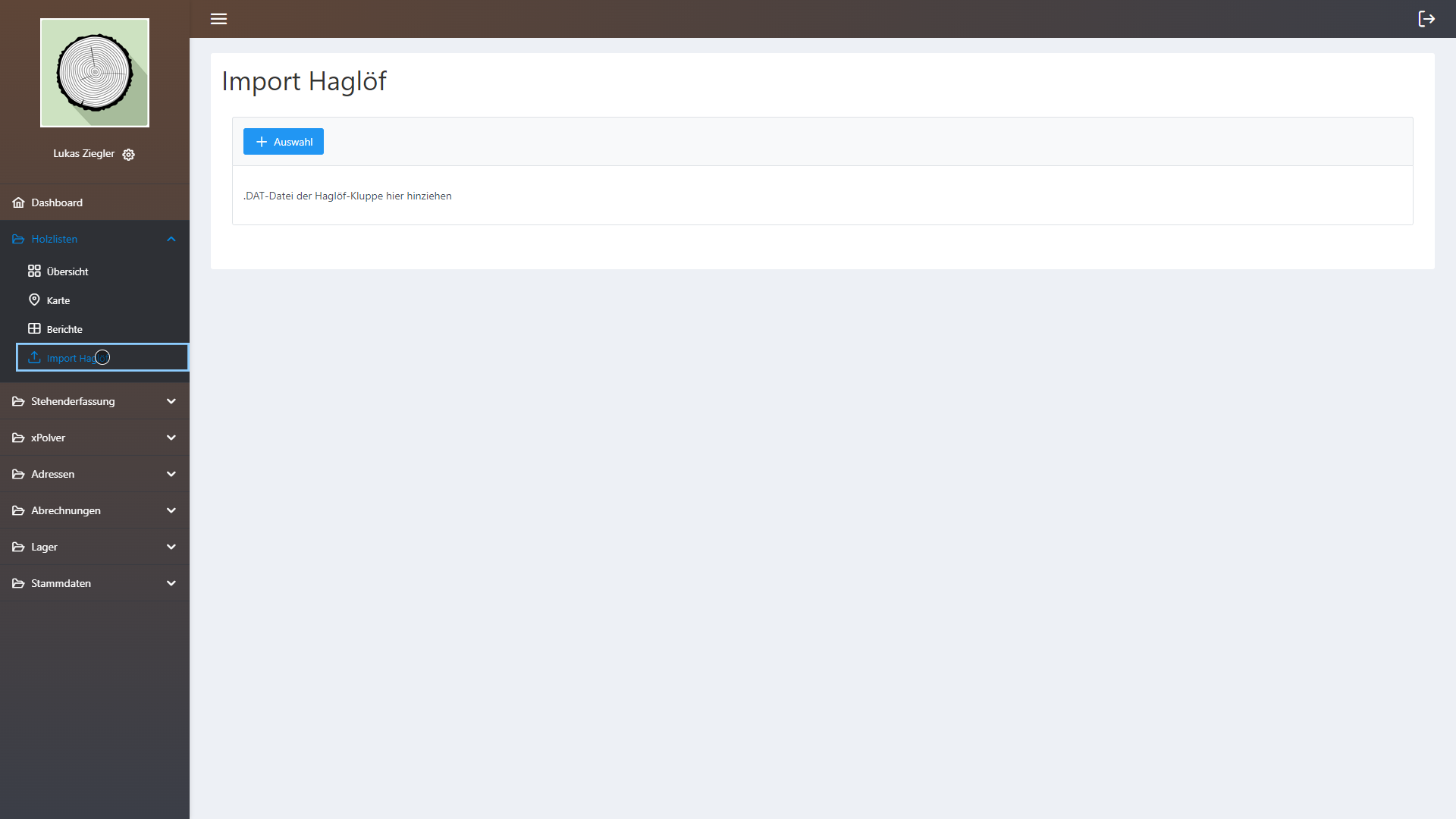 | Unter dem Menü-Punkt Holzlisten > Import Haglöf kann die die .DAT der Vermessung hochgeladen werden. Die importieren Polter können nachträglich über die Holzlistenübersicht eingesehen, ergänzt und korrigiert werden. |
# Stehenderfassung
| Bild | Beschreibung |
|---|---|
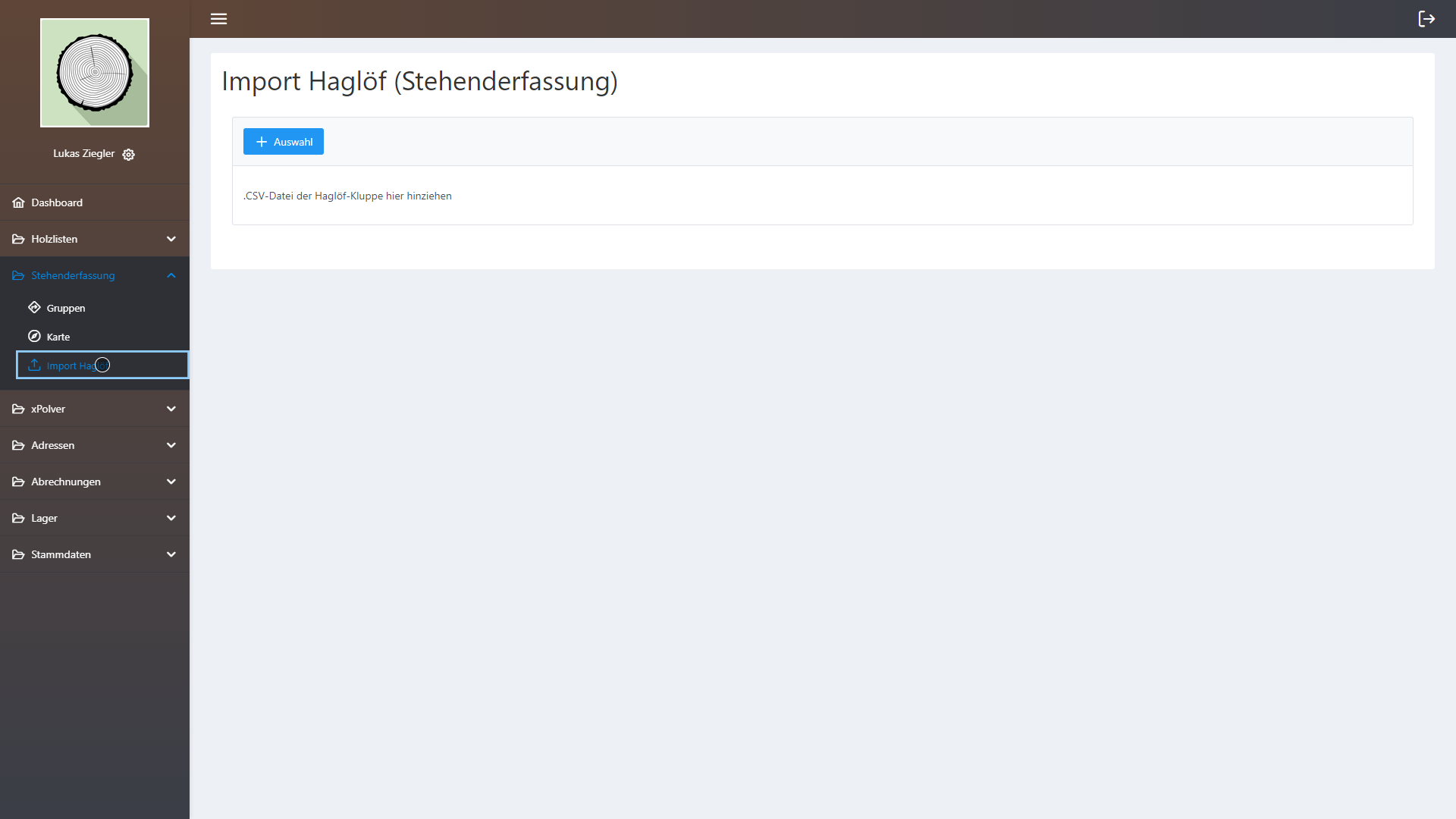 | Unter dem Menü-Punkt Holzlisten > Import Haglöf kann die die .CSV der Vermessung hochgeladen werden. |
← Module Abrechnung →